تابعنا

youtube

تحميل فديوهات

Abdelaziz allam خدمة تحميل فديوهات اليوتيوب

شاهد شروحات ودروس في الاكسل Excel Powerquery

‏إظهار الرسائل ذات التسميات powerquery. إظهار كافة الرسائل

الأحد، 28 يونيو 2026


Date Product ID Total Sales
04/08/2024 MN-12 900
07/08/2024 FG-1 1500
07/08/2024 FF-2-M 500
12/08/2024 R-S-2-2 600
14/08/2024 F-1-3 800
21/08/2024 R-T3 1400


تعديل العمود الثاني بحيث يتم استبدال جميع العلامات \ / , .  بالعلامة -


 = Table.TransformColumns( #"Changed Type" ,

  List.Transform( {"Product ID" }, each { _ , each Text.Replace(Text.Replace(Text.Replace( Text.Replace(_,".","-"),"/","-"),"\","-"),",","-")}) )


او بديل استخدام دالة  Text.Replace 
بشكل مكرر
استخدام 

List.Accumulate(

= Table.TransformColumns(
    #"Changed Type",
    {
        {
            "Product ID",
            each List.Accumulate(
                {".", "/", "\", ","},
                _,
                (state, current) => Text.Replace(state, current, "-")
            )
        }
    }
)


---------
او فصل كل صف في العمود  ثم دمجه بعلامة معينه 
= Table.TransformColumns( #"Changed Type" , List.Transform( {"Product ID" }, each { _ , each 
Text.Combine(Text.SplitAny(_, "./,\"),"-")}))


التعديل على اعمدة جدول بدالة Table.TransformColumns


التعديل على اعمدة جدول بدالة Table.TransformColumns


= Table.TransformColumns( #"Changed Type" , 
 List.Transform( {"Date" ,"Total Sales","Product ID" }
  , each { _ , each _  } ))

مع العلم أن

{"Date" ,"Total Sales","Product ID" }
=
Table.ColumnNames(#"Changed Type") 

الوجه الاخر للدالة


= Table.TransformColumns(   #"Changed Type" ,
 {    { "Date" , each _ }    ,   { "Total Sales" , each _ }   ,   { "Product ID" , each _ } }   )


الأربعاء، 19 نوفمبر 2025

“كيف تفكر Power Query؟ سر Table TransformColumns و List Transform من الأساس للاحتراف 🔥”


“كيف تفكر Power Query؟ سر Table TransformColumns و List Transform من الأساس للاحتراف 🔥”


“إزاي تفصل البيانات لقوائم باستخدام Power Query؟ شرح بسيط + الكود كامل 🔥”


“إزاي تفصل البيانات لقوائم باستخدام Power Query؟ شرح بسيط + الكود كامل 🔥”


الكود الكامل

let Source = Excel.CurrentWorkbook(){[Name="Table1"]}[Content], #"Added Custom" = Table.AddColumn(Source, "Custom", each if Text.Contains([Data] , "=") then 1 else 0), #"Added Index" = Table.AddIndexColumn(#"Added Custom", "Index", 1, 1, Int64.Type), #"Added Custom1" = Table.AddColumn(#"Added Index", "Custom.1", each List.Count( List.Select( List.FirstN( #"Added Index" [Custom] , [Index]) ,(x) => x=1 ))), #"Grouped Rows" = Table.Group(#"Added Custom1", {"Custom.1"}, {{"Count", each _[Data] }}), Count = #"Grouped Rows"[Count], Custom1 = Table.FromColumns( Count ) in Custom1


-------------------


الثلاثاء، 20 مايو 2025

transform table to one column and WRAPROWS and transpose


حول جدول مكون من 4 اعمده الى قائمة من 4 قوائم 

*  List.Transform(colname,each Table.Column(source ,_) )

colname = Table.ColumnNames( source)

source = basic table

*******************************

دمج قائمة مكونة من قوائم 

List.Combine( source )
************************************

قائمة عمل لها WRAPROWS  

الخطوة الاول فصل كل صفين 
List.Split( Custom4,2 )

اذا كان القائمة عبارة عن جداول يتم

الخطوة الثانية عمل transpose
list.transform( source , each table.transpose(_))

واذا كان القائمة عبارة عن قوائم 
يتم تحويل كل قائمة الة ريكورد 
List.Transform( Custom6 , each Record.FromList(_,{"hi","hii"}))

وثم عمل جدول من الريكورد
Table.FromRecords( Custom7 )

الثلاثاء، 28 مايو 2024

دوال List.split , list.transform table.fromrecords powerquery


دوال List.split , list.transform 

table.fromrecords 


    // Unpivot the date columns, creating an Attribute-Value pair

    #"Unpivoted Columns" = Table.UnpivotOtherColumns(#"Removed Columns1", {"القسم ", "المرحلة", "اسم التلميذ"}, "Attribute", "Value"),


    // Split the list of unpivoted values into lists of 3 items each

    Custom1 = List.Split(#"Unpivoted Columns"[Value], 3),


    // Convert each list of 3 items into a record

    RecordsList = List.Transform(Custom1, each [Field1 = _{0}, Field2 = _{1}, Field3 = _{2}]),


    // Create a new table from the list of records

    RecordsTable = Table.FromRecords(RecordsList, {"Field1", "Field2", "Field3"})

الأحد، 30 يوليو 2023

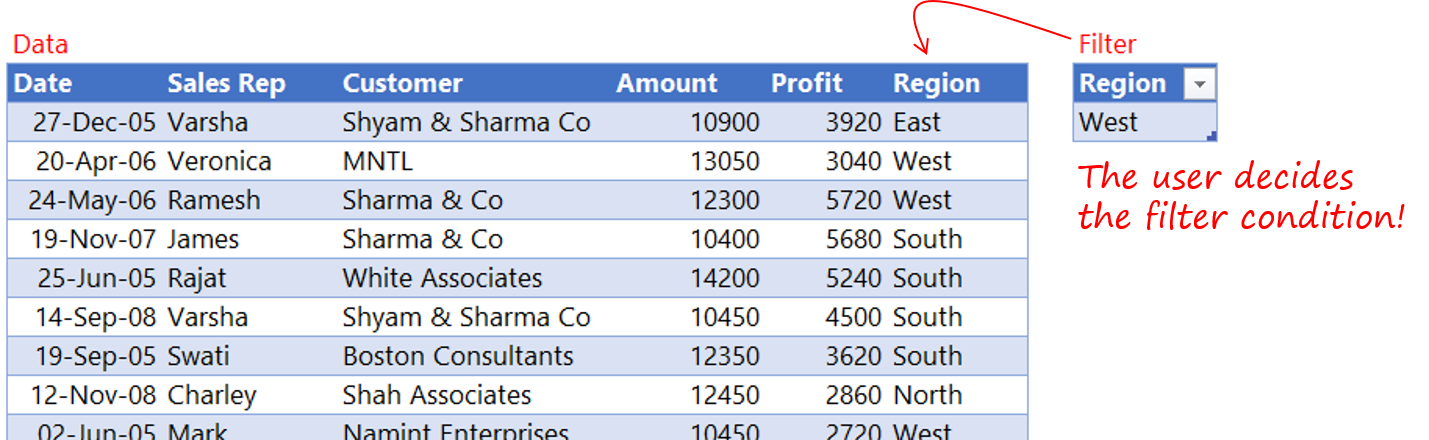
use Filter Data with a Single and multi Filter Criteria


#1 – Filter Data with a Single Filter Criteria

Let’s say you would like to filter the Region Column in your data by the value the user inputs in a cell

Filter Data with Multiple Criteria using Power Query

Assuming that you know how to load the Data (both tables) in Power Query, let’s see what 

الثلاثاء، 27 يونيو 2023

حساب ضريبة المرتبات بعد تعديل قانون الدخل رقم 92 لسنة 2005 بالقانون رقم 30 لسنة 2023 عن طريق كود M باداه Power Query


حساب ضريبة المرتبات بعد تعديل قانون الدخل رقم 92 لسنة 2005 بالقانون رقم 30 لسنة 2023
عن طريق كود  M  باداه     Power Query 

--------------------------

if [المرتب السنوي] <= 21000 then 0 

else if [المرتب السنوي] <= 30000 then ([المرتب السنوي]-21000)*0.025 

else if [المرتب السنوي] <= 45000 then ([المرتب السنوي]-30000)*0.1+225 

else if [المرتب السنوي] <= 60000 then ([المرتب السنوي]-45000)*0.15+1725 

else if [المرتب السنوي] <= 200000 then ([المرتب السنوي]-60000)*0.20+3975 

else if [المرتب السنوي] <= 400000 then ([المرتب السنوي]-200000)*0.225+31975 

else if [المرتب السنوي] <= 600000 then ([المرتب السنوي]-400000)*0.25+76975 

else if [المرتب السنوي] <= 700000 then ([المرتب السنوي]-600000)*0.25+127500 

else if [المرتب السنوي] <= 800000 then ([المرتب السنوي]-700000)*0.25+154750 

else if [المرتب السنوي] <= 900000 then ([المرتب السنوي]-800000)*0.25+182000 

else if [المرتب السنوي] <= 1200000 then ([المرتب السنوي]-900000)*0.25+210000 

else if [المرتب السنوي] > 1200000 then ([المرتب السنوي]-1200000)*0.275+300000 

else 0

------------------------------------------------------------

تنفيذ محاسب عبد العزيز كمال علام